打印机基本操作技能培训 从入门到精通
在现代办公环境中,打印机是不可或缺的核心设备。掌握其基本操作技能,不仅能提升个人工作效率,也能延长设备寿命,减少办公成本。本培训指南旨在系统性地介绍打印机的日常操作、维护及故障排查,帮助您从新手快速进阶为办公打印达人。
一、 认识您的打印机:类型与功能
了解您所使用的打印机类型是高效操作的前提。常见的办公打印机主要分为三类:
- 激光打印机:利用碳粉和激光束成像,速度快、字迹清晰、单页成本低,适合大量黑白文档打印。
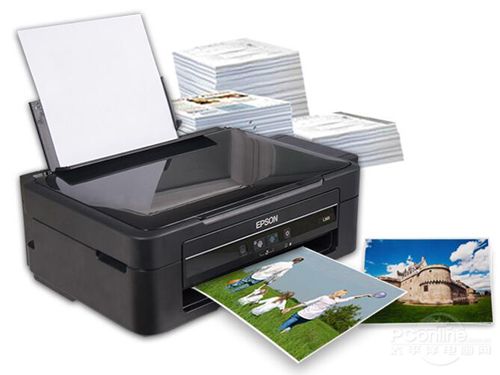
- 喷墨打印机:通过喷头喷出墨水成像,色彩表现力强,适合打印彩色图片或照片,但速度较慢,长时间不用易堵头。
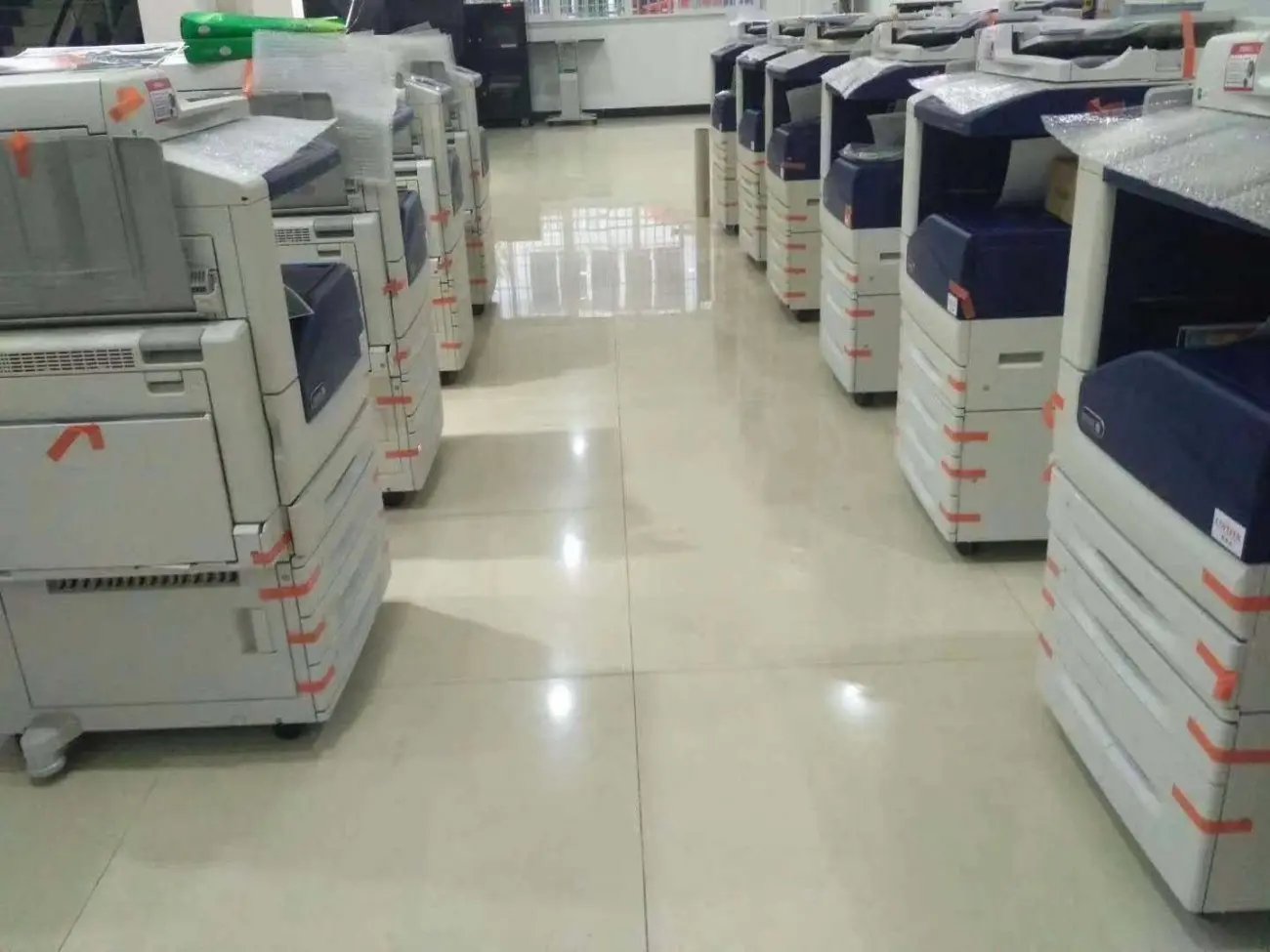
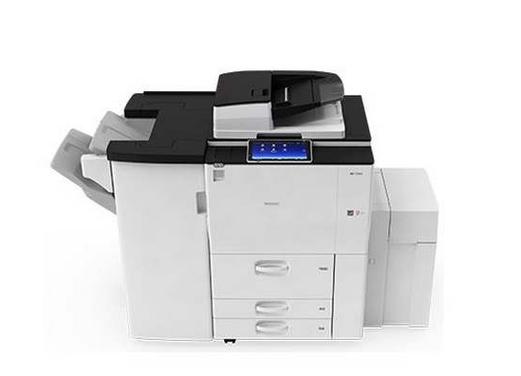
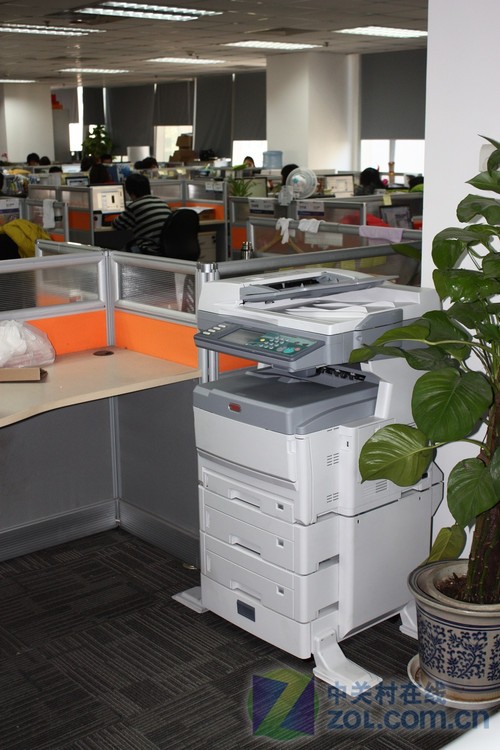
- 多功能一体机:集打印、复印、扫描、传真(部分型号)于一体,是当前办公主流,能有效节省空间,满足多样化需求。
培训要点:在操作前,请务必确认设备的型号、支持的纸张尺寸、连接方式(USB/网络/无线)以及墨盒/硒鼓型号。
二、 基础操作全流程:打印、复印与扫描
1. 打印操作
- 驱动安装与连接:确保打印机已正确连接电源并开机。通过USB线连接电脑,或在同一网络下添加网络打印机。首次使用需安装官方驱动程序。
- 文档打印设置:打开需打印的文档,点击“文件”>“打印”(快捷键Ctrl+P)。在打印对话框中,重点检查四个选项:打印机名称(是否选对设备)、页面范围(全部/当前页/指定页码)、份数、双面打印(手动或自动)。点击“属性”还可调整纸张类型、打印质量(草稿/标准/高质量)。
- 发送打印:确认设置无误后点击“确定”,注意观察打印机面板或电脑任务栏的打印状态提示。
2. 复印操作
- 将原件面朝下放置在扫描玻璃板上,对齐左上角角落标识,或放入自动输稿器(注意纸张方向)。
- 在打印机控制面板上选择“复印”功能,设置复印份数、浓度(深浅)、缩放比例(如100%、A4→A5)以及单/双面复印。
- 按“开始”键执行。提示:复印身份证时,可使用“身份证复印”功能,将正反面快速印于同一页。
3. 扫描操作
- 扫描至电脑:在电脑端打开打印机配套扫描软件,选择扫描类型(文档/图片)、分辨率(办公文档建议200-300dpi)、保存格式(PDF/JPG),预览后点击扫描并保存。
- 扫描至U盘/邮箱(一体机功能):插入U盘或登录邮箱账户,在面板选择“扫描到U盘/电子邮件”,设置参数后直接扫描存储。
三、 日常维护与耗材管理
良好的维护习惯能显著降低故障率。
- 纸张管理:使用干燥、平整的纸张,避免将纸张放在潮湿环境。装纸时不超过纸盒最大容量刻度,并调整纸张导块紧贴纸边。
- 耗材更换:当面板提示“碳粉/墨水不足”时,应提前备好耗材。更换硒鼓或墨盒时,需按机型说明书操作,注意不要触摸感光鼓表面或墨盒芯片。喷墨打印机若长期不用,建议每周开机打印一页,防止喷头堵塞。
- 清洁保养:定期使用柔软干布清洁打印机外壳和扫描玻璃板。激光打印机内部积粉可由专业人员清理,切勿自行用吹风机吹扫。
四、 常见故障快速排查
遇到问题时,遵循“先软后硬”原则,先从设置和耗材查起。
- 卡纸:首先关闭电源,打开相应盖板,顺着纸张运行方向轻轻拉出纸张,避免撕裂残留。检查是否有纸屑卡在滚轮处。
- 打印空白或字迹模糊:检查墨盒/硒鼓是否安装到位,是否已耗尽;喷墨打印机可执行“清洗喷头”程序;激光打印机可取出硒鼓轻轻摇晃使碳粉均匀。
- 无法打印(脱机状态):检查USB线是否松动,网络打印机是否断网;在电脑“设备和打印机”中查看是否勾选了“脱机使用打印机”,并清除悬挂的打印任务后重试。
- 频繁卡纸:检查纸张是否受潮、静电过大或纸盒导块过紧,尝试更换一叠新纸。
五、 安全与节能规范
- 打印机应放置在平稳、通风处,远离水源和热源。
- 非专业人员请勿拆卸打印机内部组件,尤其是带有高压警告标识的区域。
- 长时间不使用(如下班后或周末)建议关闭打印机电源,既能节能,也可减少电子元件损耗。启用“休眠模式”也是节能的好选择。
****:打印机操作看似简单,但细节决定效率。建议每位同事在使用前认真阅读本部门的设备操作指引,遇到无法解决的故障时,及时联系IT支持或设备服务商,避免因不当操作造成二次损坏。熟能生巧,多加练习,您定能让这些办公设备成为得力的工作伙伴。